

Perfil: foto, cabeçalho das provas, plano e créditos
Coloque sua foto, crie o cabeçalho com o brasão da sua escola para sair em todas as provas e acompanhe os seus créditos de correção.
Abra o seu perfil
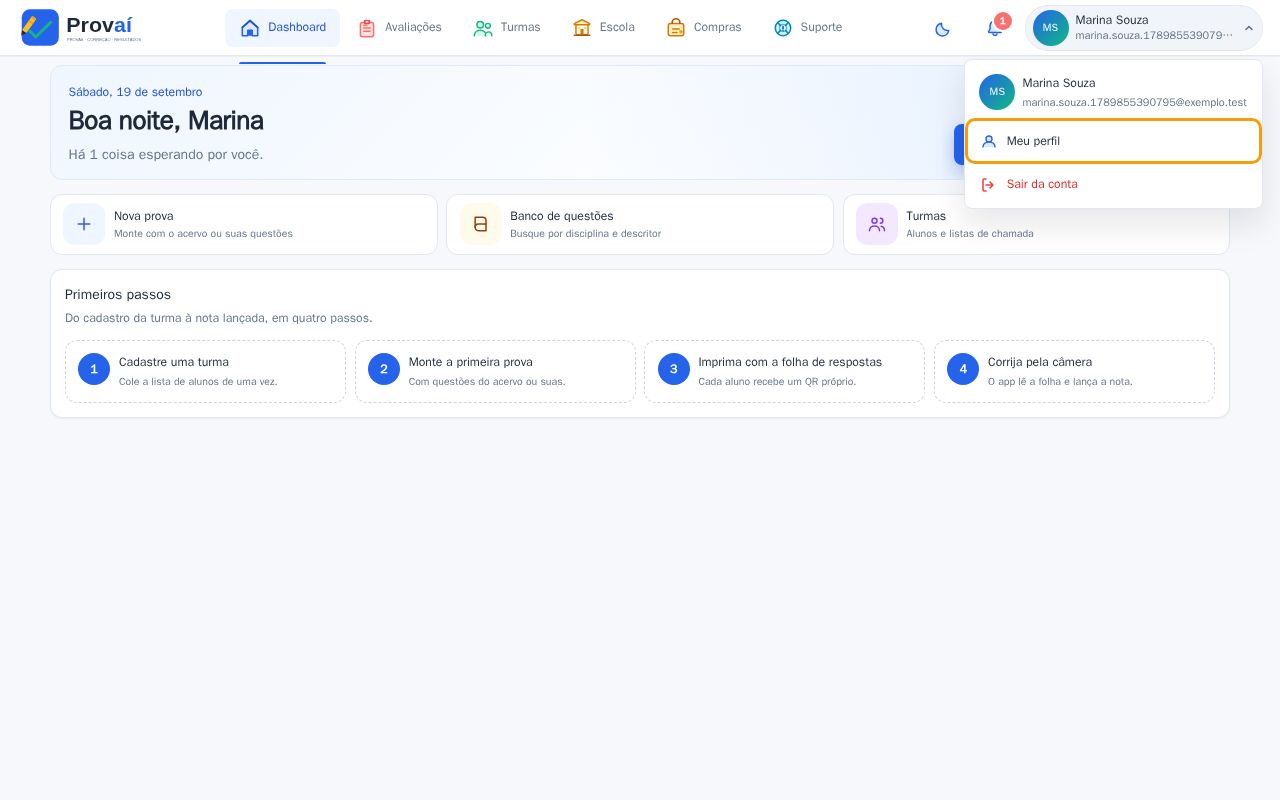
Clique no seu nome, no canto de cima da tela, e depois em Meu perfil.
Coloque sua foto
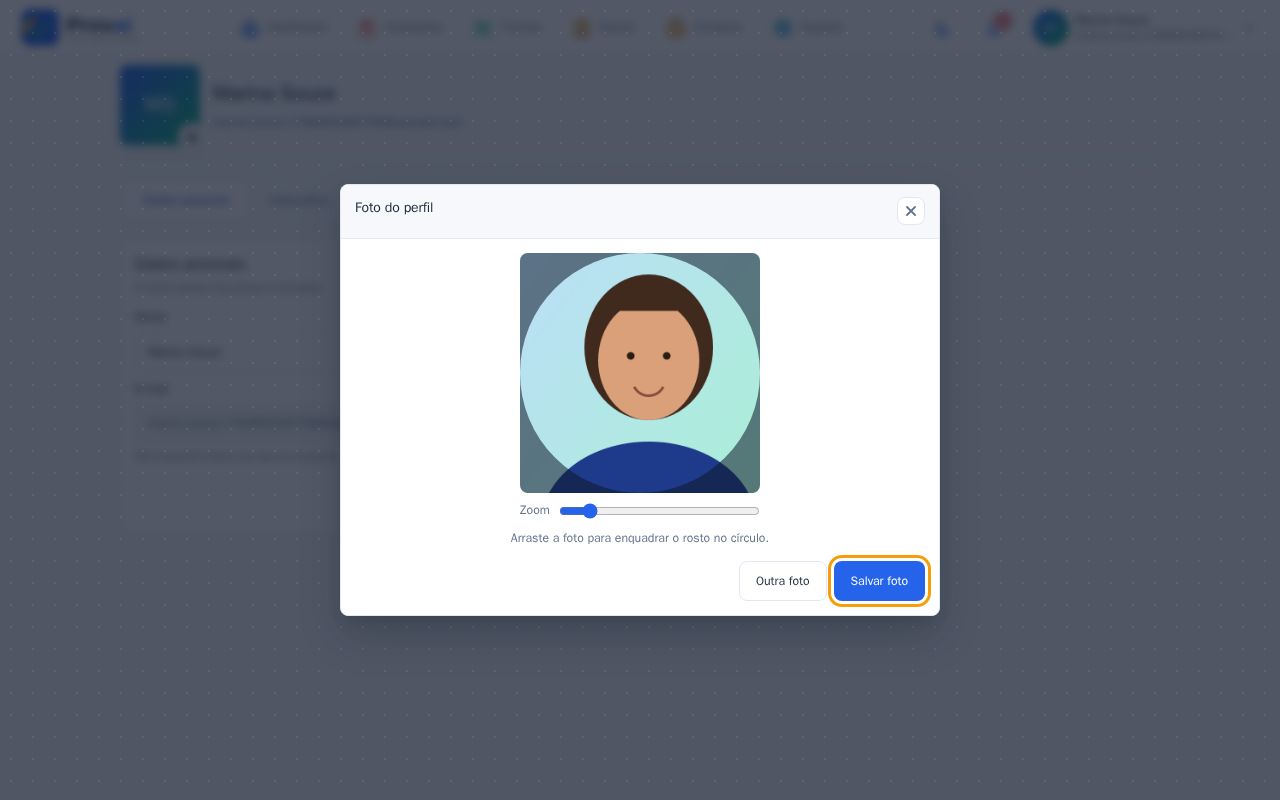
Clique no círculo com as suas iniciais (tem um ícone de câmera) e em Enviar foto. Arraste a foto e use o Zoom para enquadrar o rosto no círculo; depois, Salvar foto. A foto aparece no topo da tela e para a equipe da sua escola.
Crie o cabeçalho das suas provas
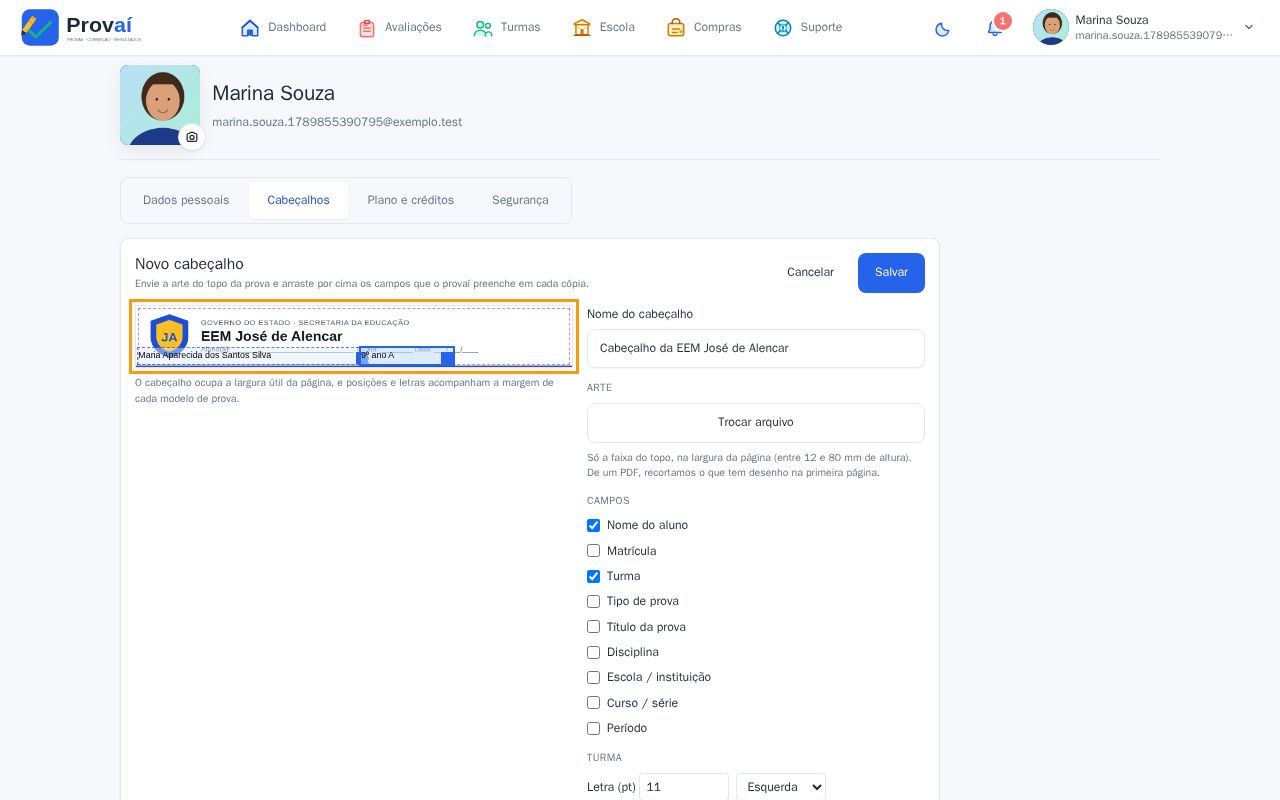
Na aba Cabeçalhos, clique em Novo cabeçalho, dê um nome e use Enviar PDF ou imagem para mandar só a faixa do topo da prova (com brasão, nome da escola…). Em Campos, marque o que o Provaí deve preencher em cada cópia — nome do aluno, turma, data — e arraste cada campo para o lugar certo. Clique em Salvar.
Deixe como padrão
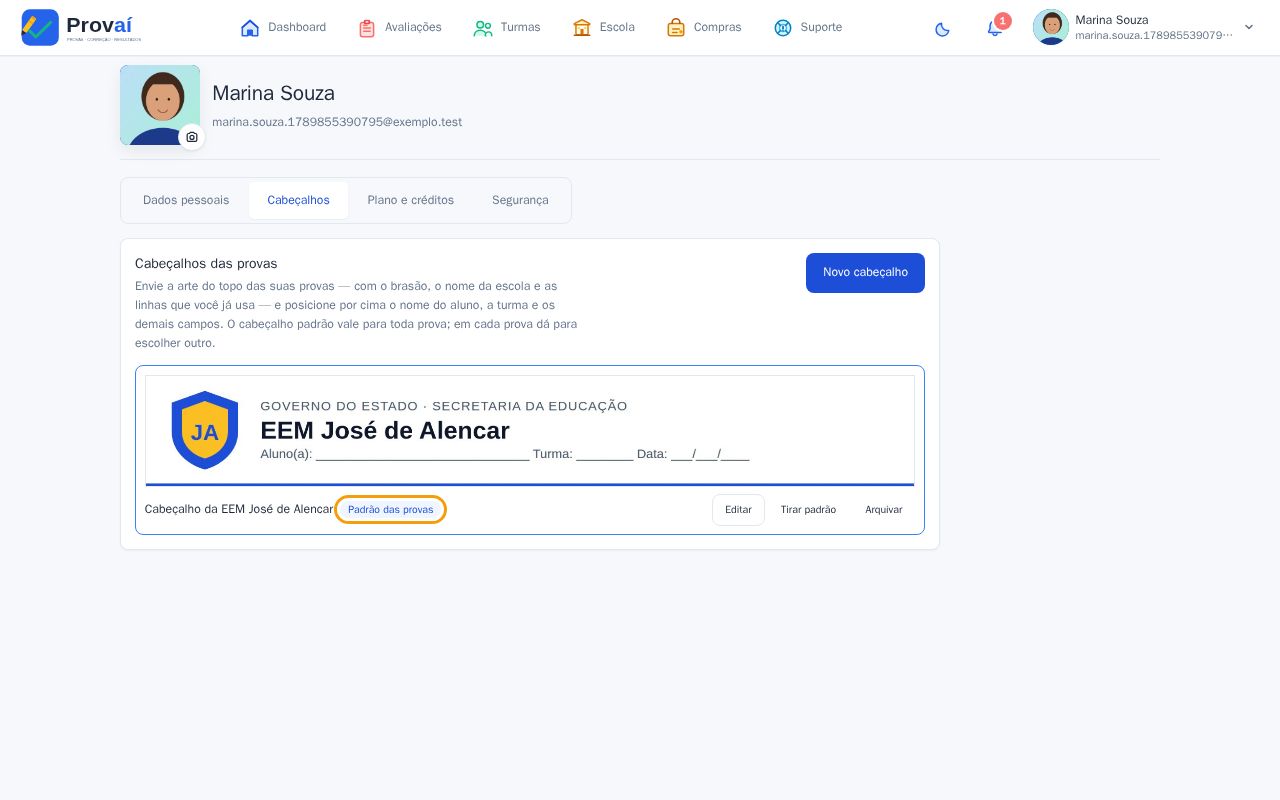
Na lista de cabeçalhos, clique em Usar como padrão: a partir daí, suas provas saem com ele. Numa prova específica, dá para escolher outro em Personalizado, na parte do cabeçalho da prova.
Acompanhe plano e créditos
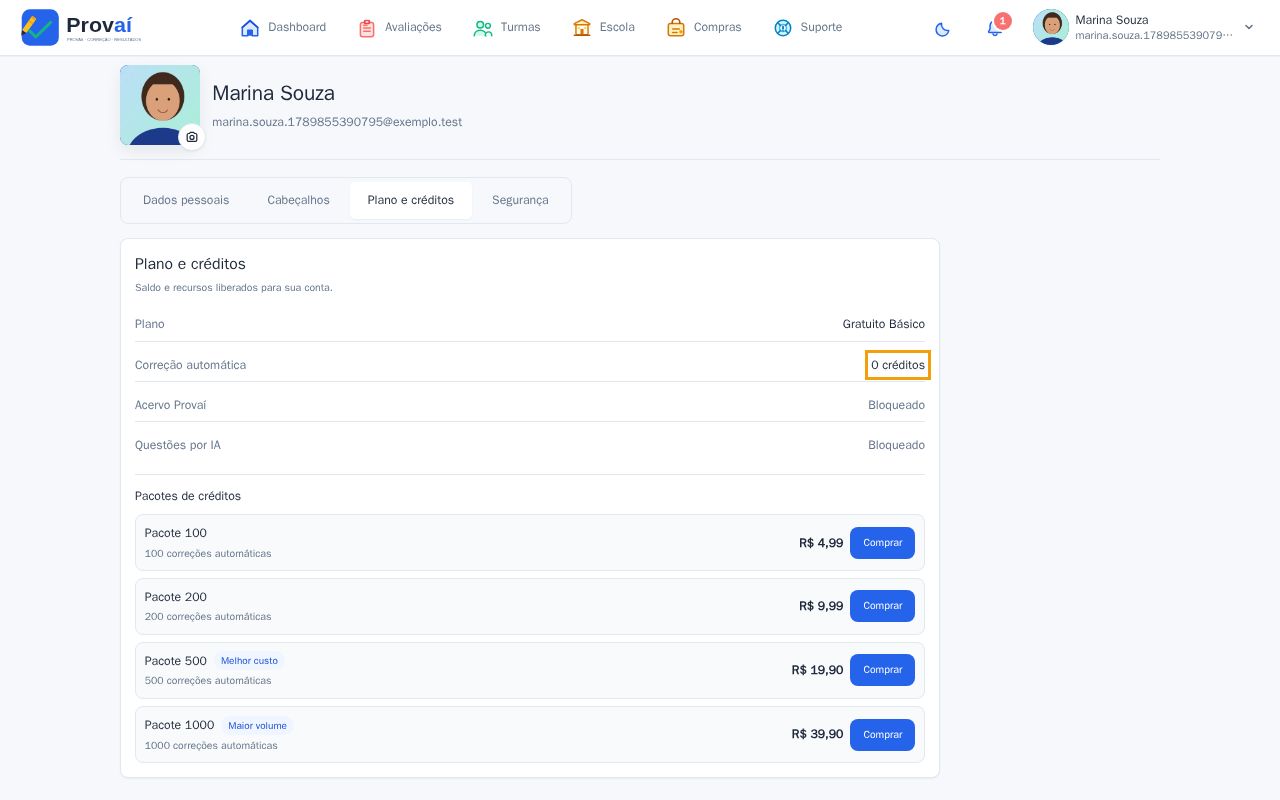
Na aba Plano e créditos você vê o seu plano, quantas correções automáticas ainda tem e o que está liberado. Para comprar mais, clique em Comprar no pacote que quiser.
Próximos passos
Ficou alguma dúvida? Escreva para suporte@goprovai.com.br.