

Imprimir as provas e os cartões-resposta
Escolha o modelo, a folha de marcação e o embaralhamento, e baixe um PDF com uma cópia para cada aluno — com nome e o código que a câmera lê na correção.
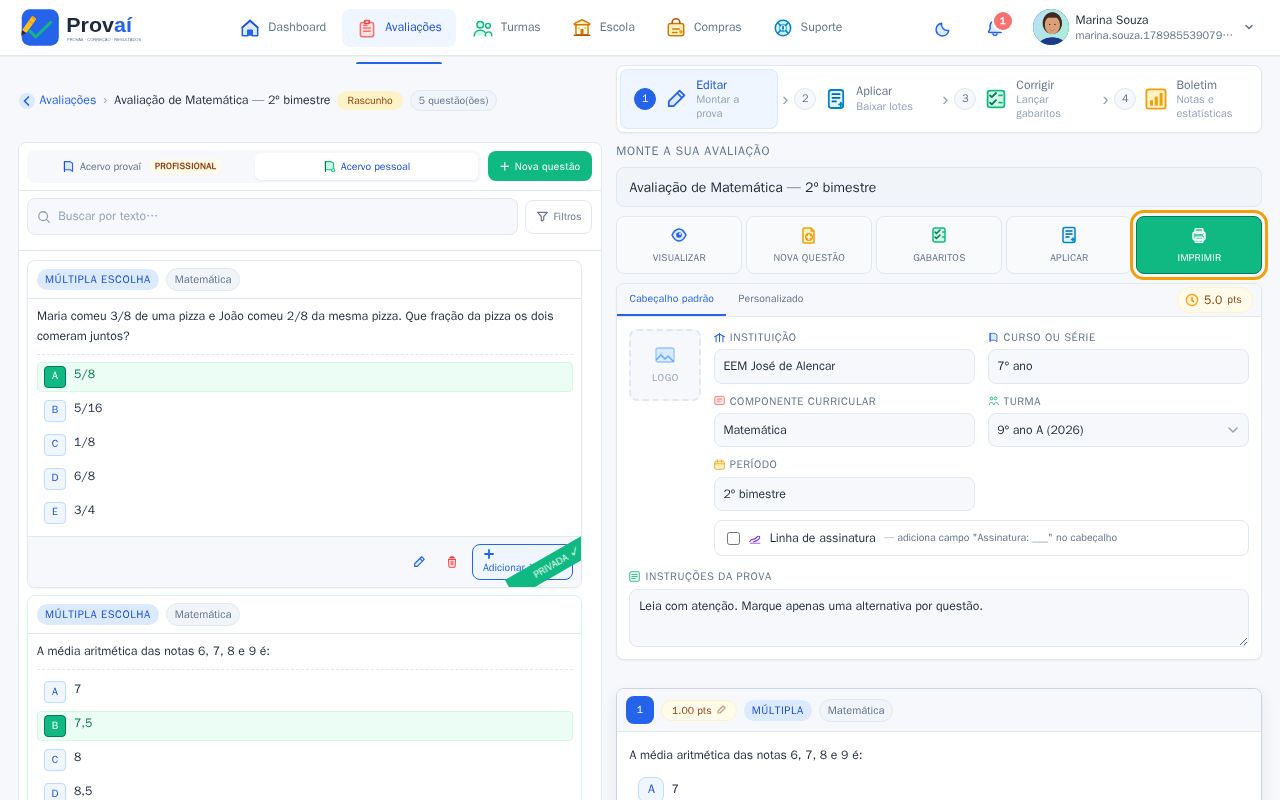
Abra a impressão
Na página da prova, clique em Imprimir. A janela mostra à direita uma prévia que muda conforme você escolhe.
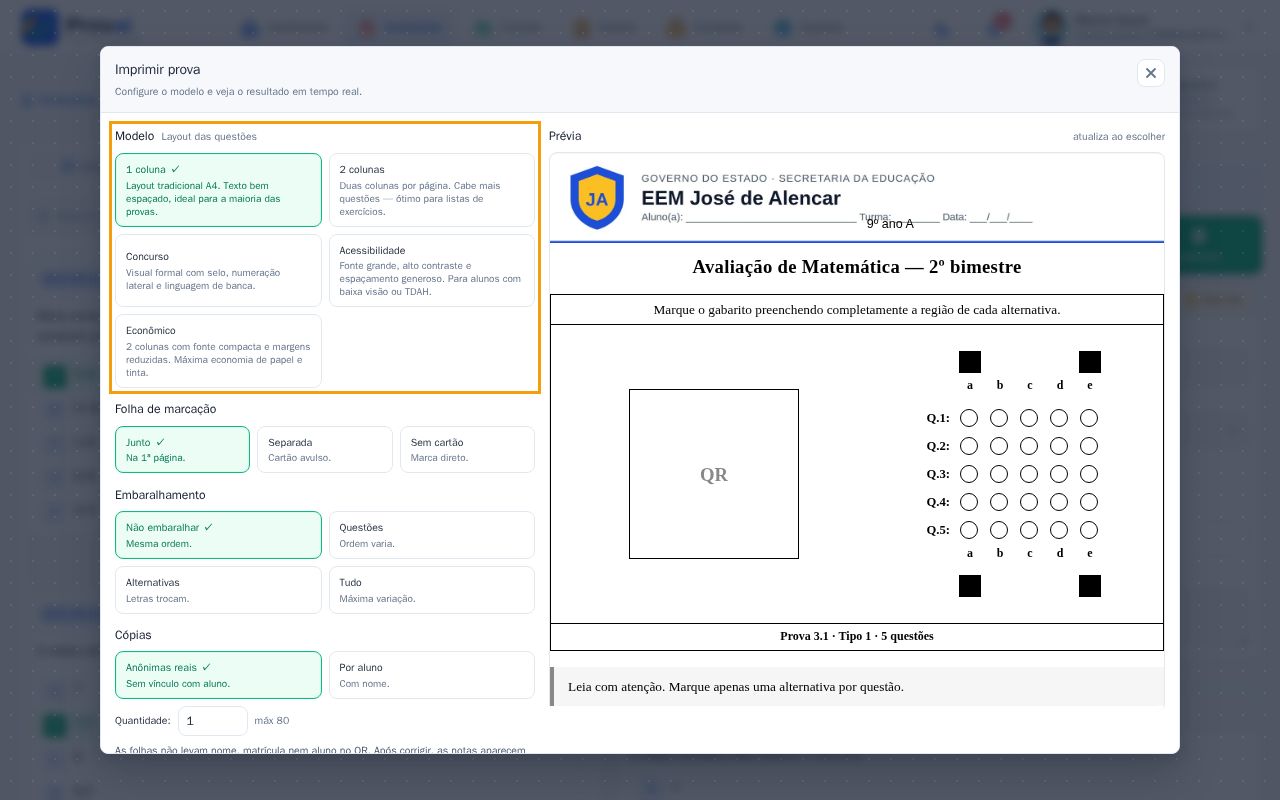
Escolha o modelo
Em Modelo: 1 coluna é o tradicional; 2 colunas e Econômico gastam menos papel; Concurso tem visual de banca; Acessibilidade usa letra grande e alto contraste.
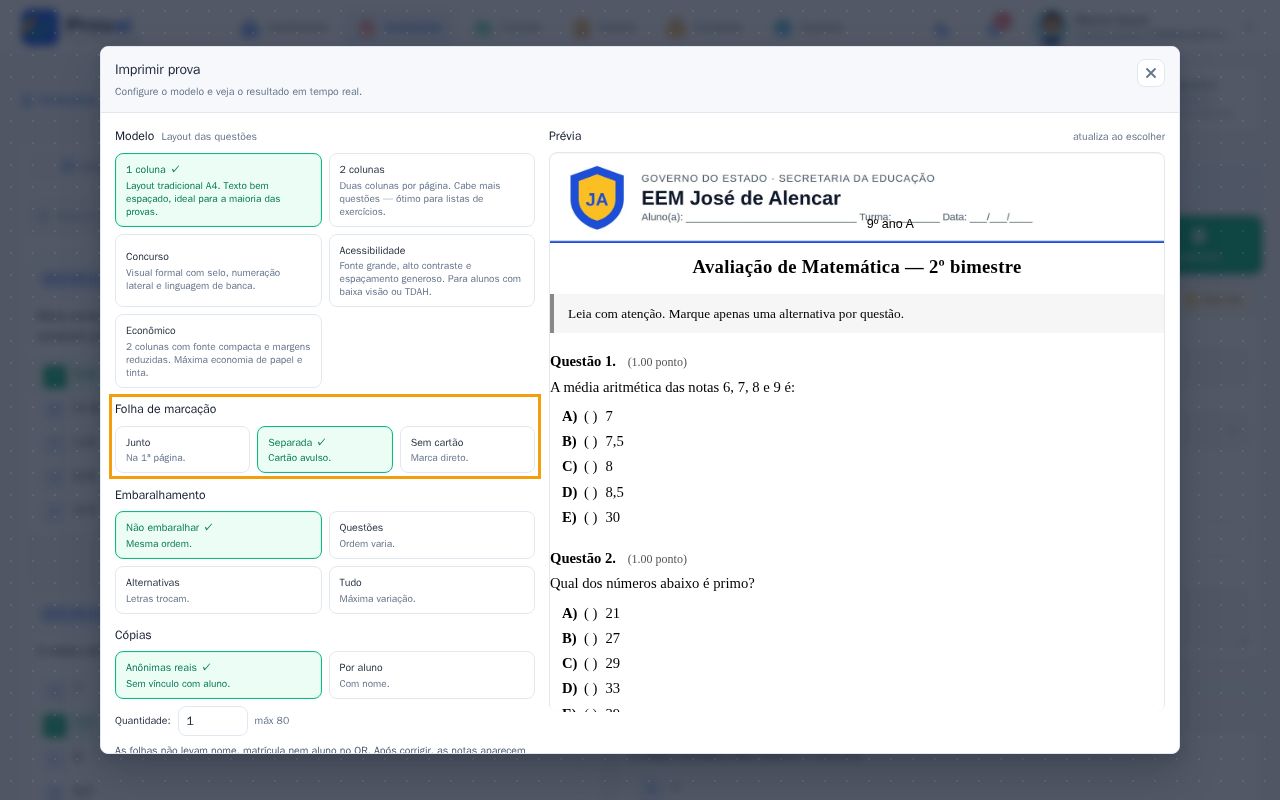
Decida a folha de marcação
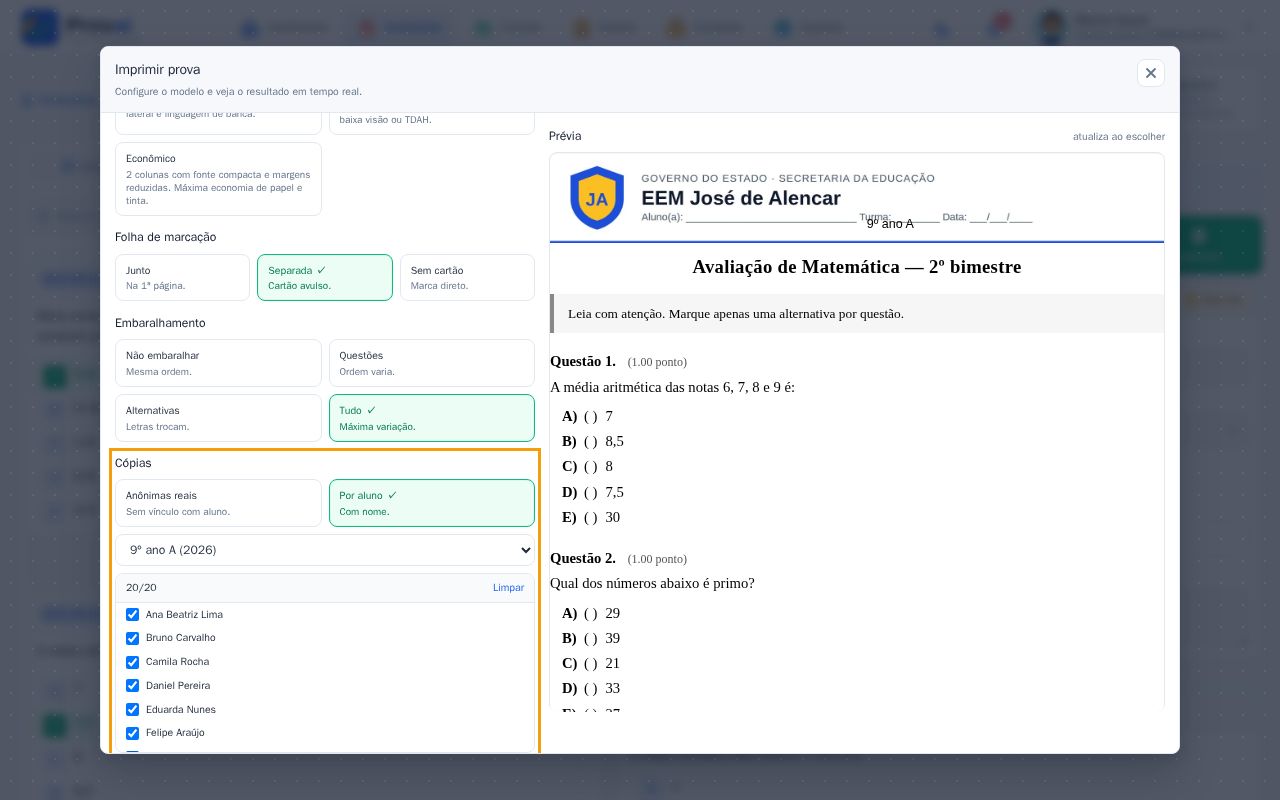
Junto põe a folha na primeira página da prova; Separada gera um cartão-resposta avulso; Sem cartão é para o aluno marcar na própria prova. Para corrigir pela câmera, use Junto ou Separada.
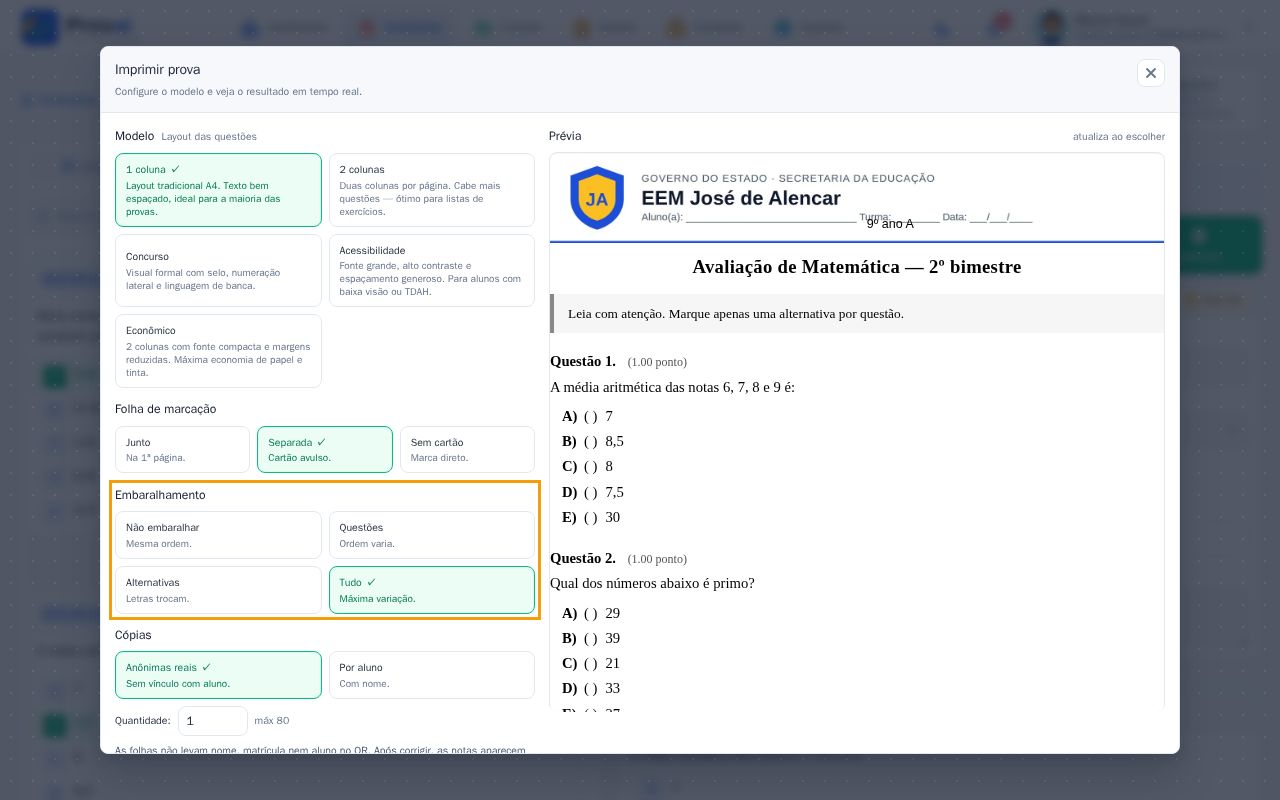
Embaralhe, se quiser
Em Embaralhamento, escolha Questões, Alternativas ou Tudo para cada aluno receber uma versão diferente. Não se preocupe com o gabarito: o código de cada folha diz ao Provaí qual versão aquele aluno recebeu.
Escolha as cópias
Em Cópias, Por aluno gera uma cópia com o nome de cada aluno da turma escolhida (marque ou desmarque quem vai fazer). Anônimas reais gera cópias sem nome — depois da correção, você atribui cada nota ao aluno.
Baixe o PDF
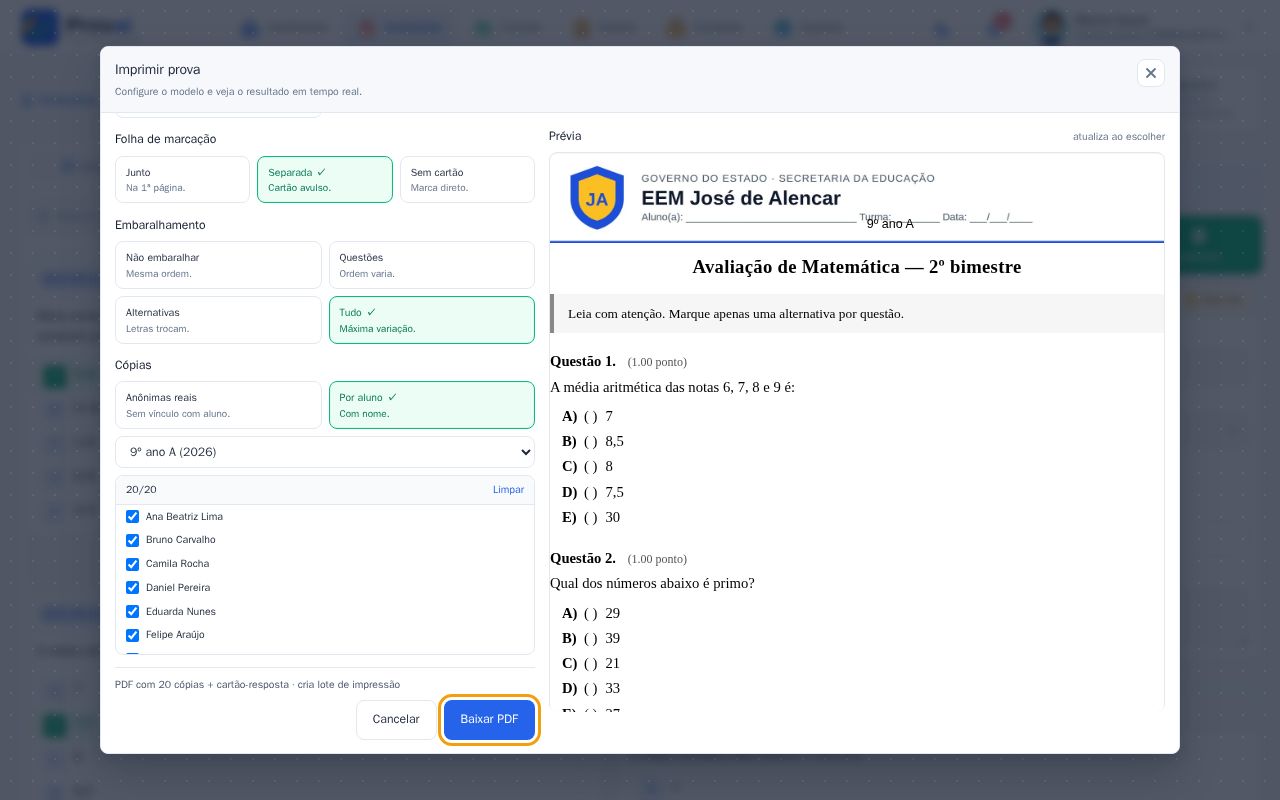
Clique em Baixar PDF. Com a folha Separada, vem um segundo arquivo só com os cartões. Na impressora, escolha tamanho real (100%) — “ajustar à página” encolhe a folha e atrapalha a leitura pela câmera.
Próximos passos
Ficou alguma dúvida? Escreva para suporte@goprovai.com.br.