

Criar a turma e cadastrar os alunos
Cadastre a turma e cole a lista de alunos de uma vez. Com os alunos cadastrados, cada prova sai com o nome do aluno e a correção já cai no boletim certo.
Abra a página de turmas
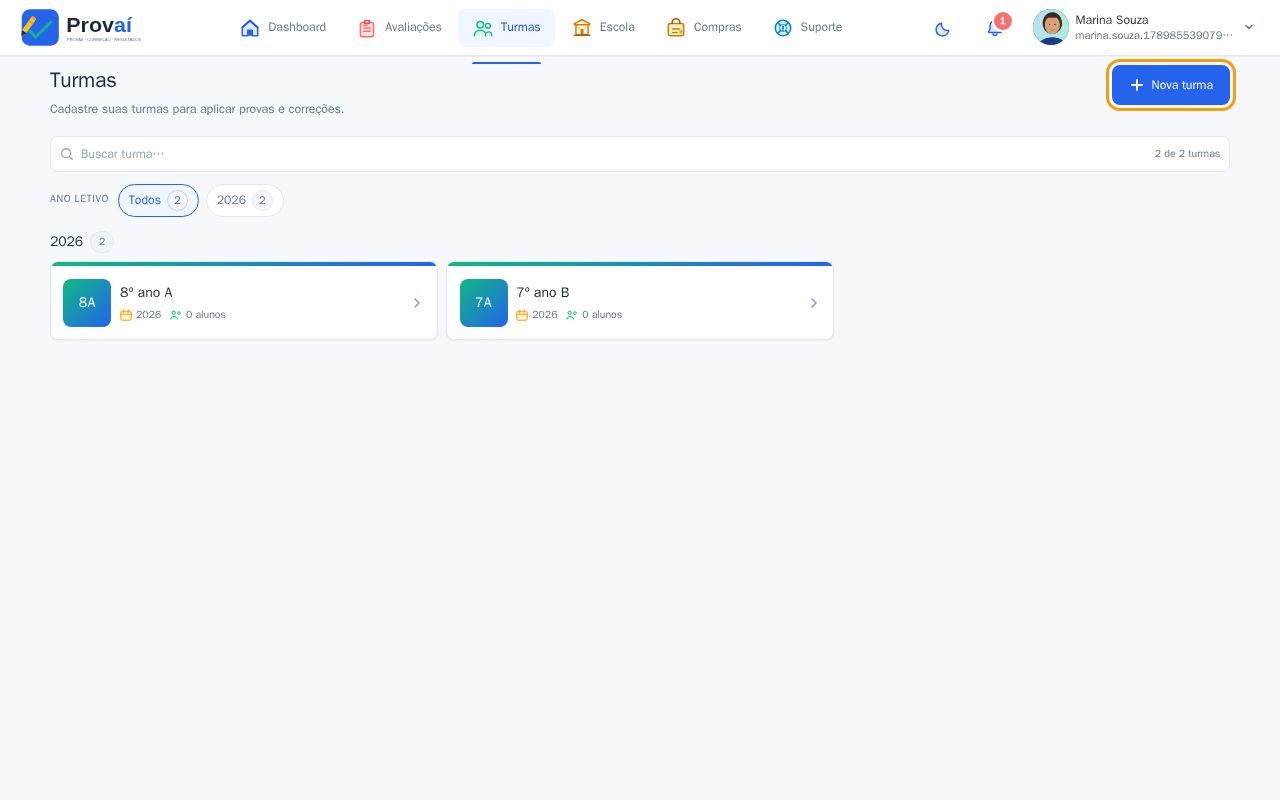
No menu do topo, clique em Turmas e depois em Nova turma.
Dê um nome à turma
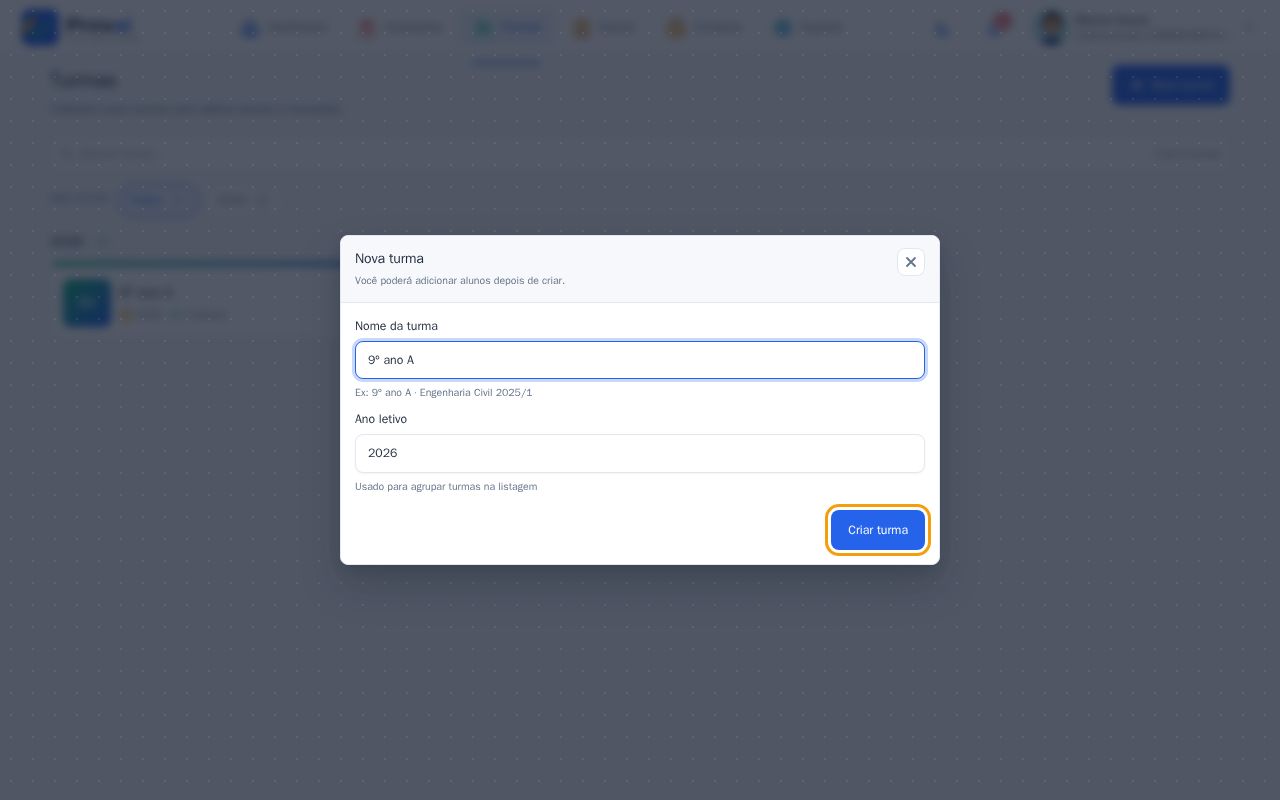
Preencha o Nome da turma (por exemplo, 9º ano A) e confira o Ano letivo, que serve para agrupar as turmas na lista. Clique em Criar turma — a página da turma abre em seguida.
Cole a lista de alunos
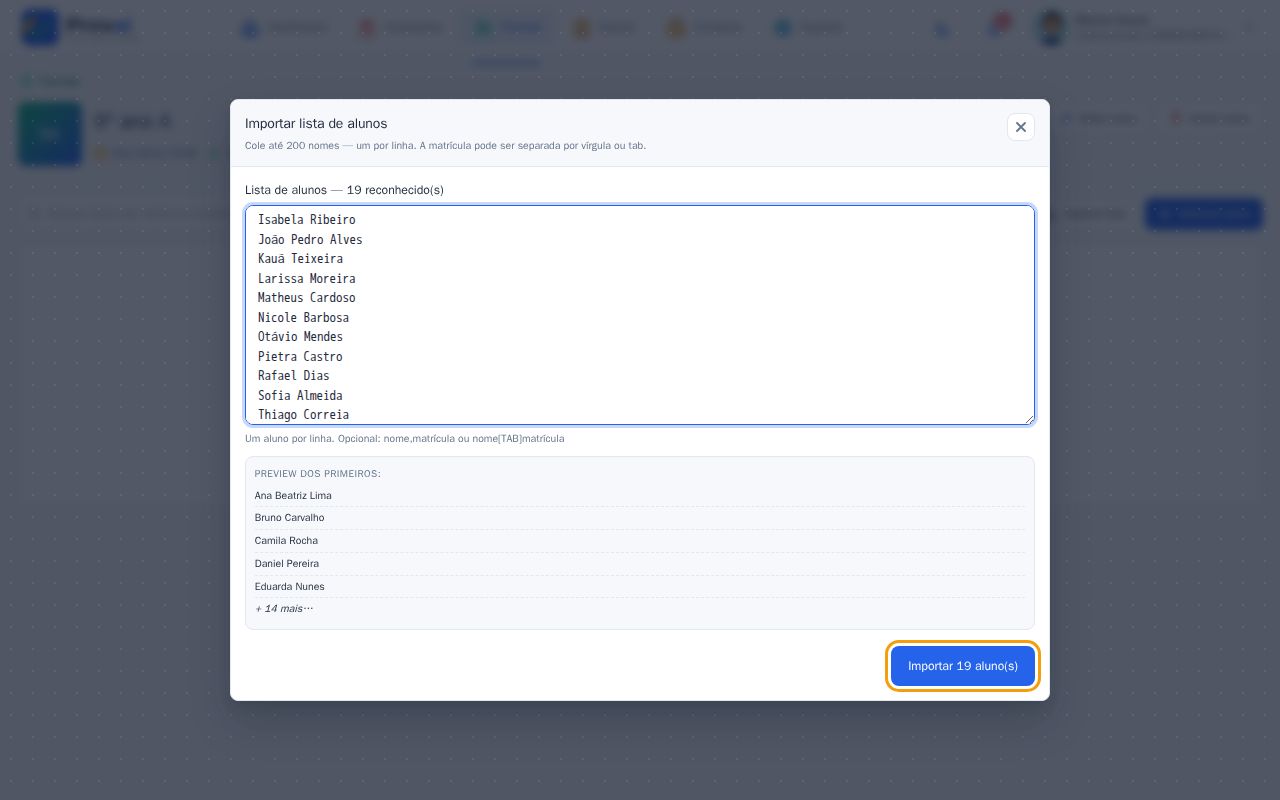
Clique em Importar lista e cole os nomes, um por linha — dá para copiar a coluna direto do Excel, do Word ou do diário. Se quiser, coloque a matrícula depois de uma vírgula. A janela mostra quantos nomes reconheceu; confira e clique em Importar.
Ou adicione um aluno por vez
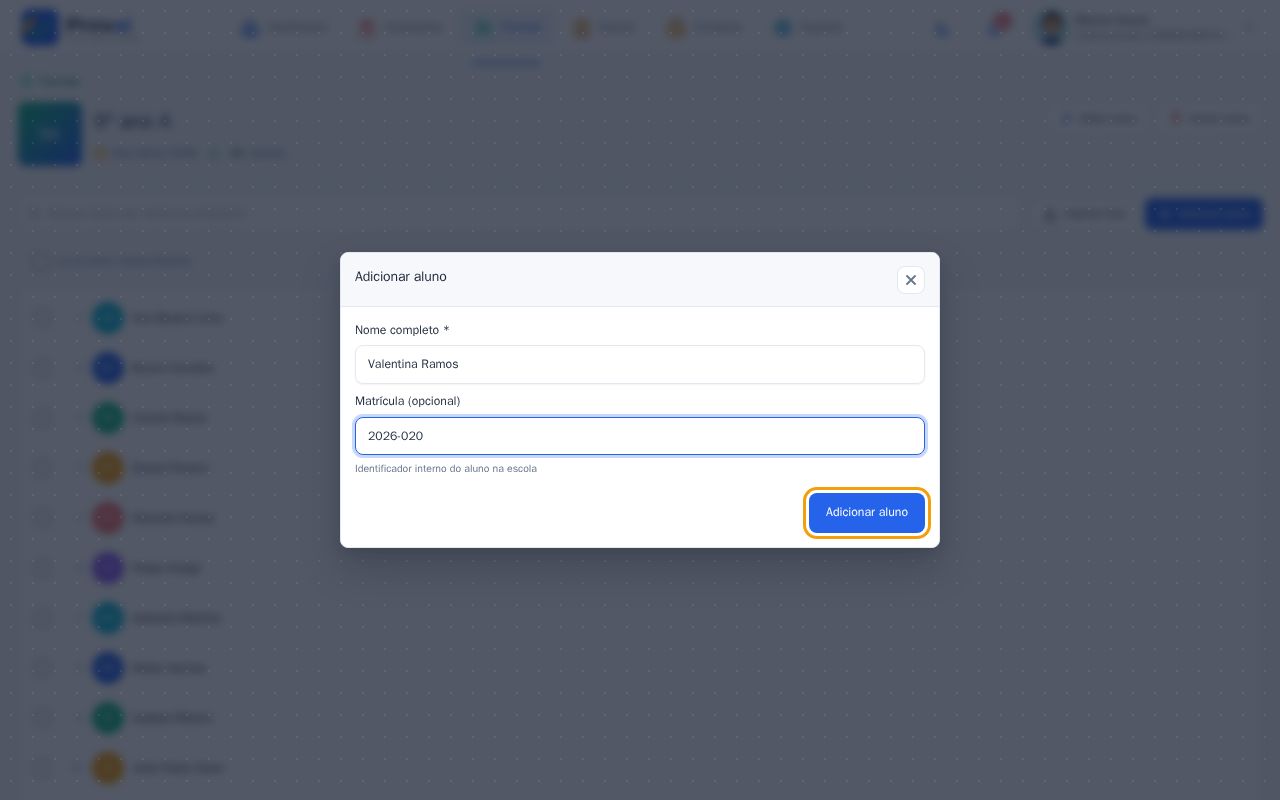
Para quem chegou depois, use Adicionar aluno: escreva o Nome completo e, se a escola usar, a Matrícula.
Confira e ajuste a turma
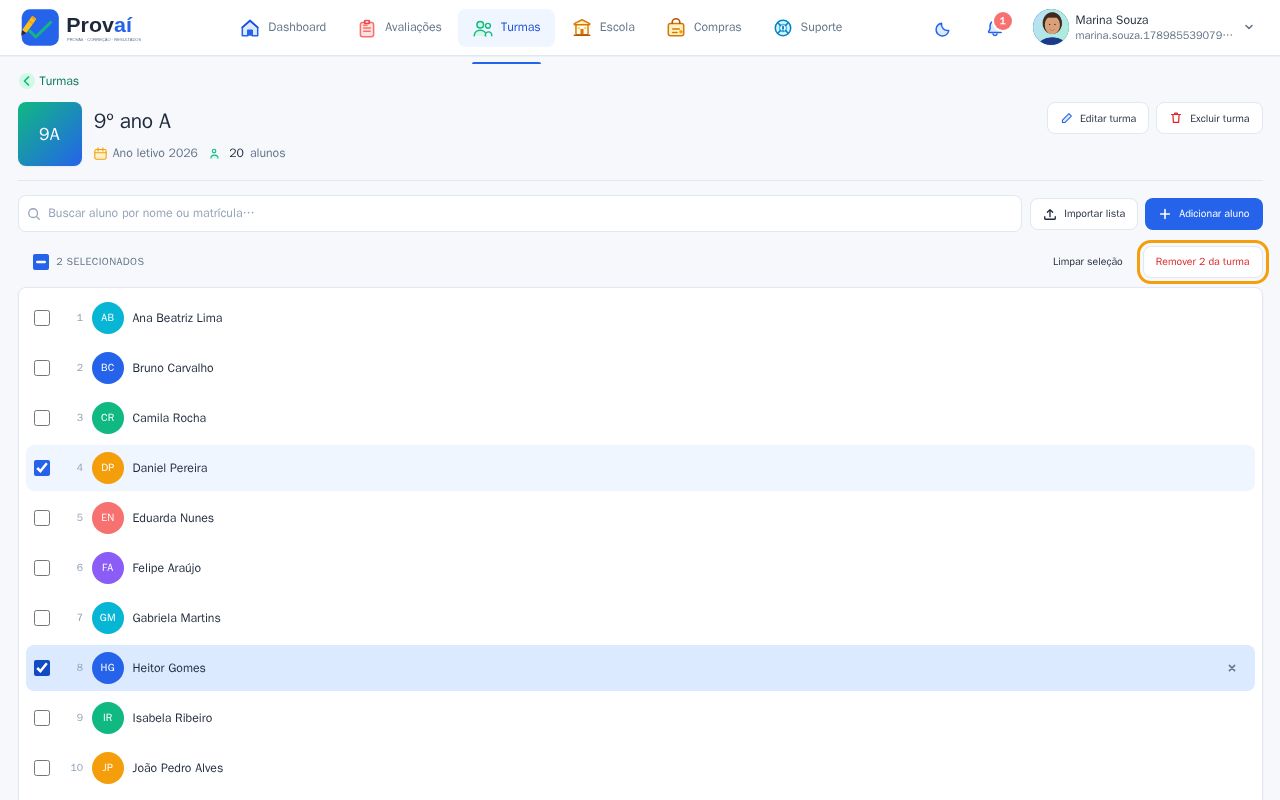
A turma lista todos os alunos em ordem. Para tirar alguém, use o × na linha do aluno; para tirar vários, marque as caixas e clique em Remover da turma.
Próximos passos
Ficou alguma dúvida? Escreva para suporte@goprovai.com.br.