

Criar uma questão própria (e com a IA)
Escreva a sua questão com imagem, alternativas e gabarito, ou peça rascunhos à IA e revise antes de usar. Elas ficam no seu acervo para as próximas provas.
Abra o editor
Na página da prova, clique em Nova questão. Se quiser ganhar tempo, comece por um modelo: MC 5 alternativas, Certo/Errado, Dissertativa…
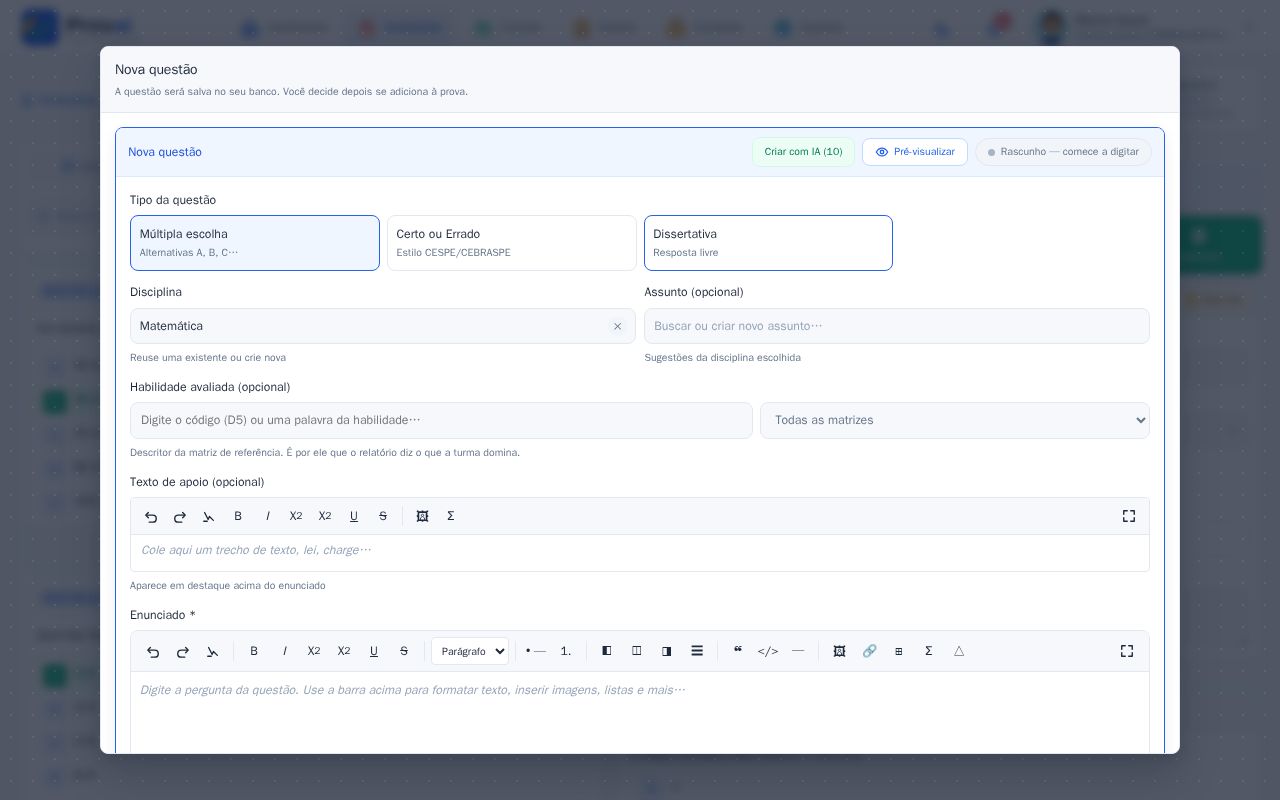
Escolha o tipo e a disciplina
Marque o Tipo da questão e escolha a Disciplina (e o Assunto, se quiser). Em Habilidade avaliada, digite o código (D5) ou uma palavra da habilidade — é ela que alimenta o relatório por habilidade da turma.
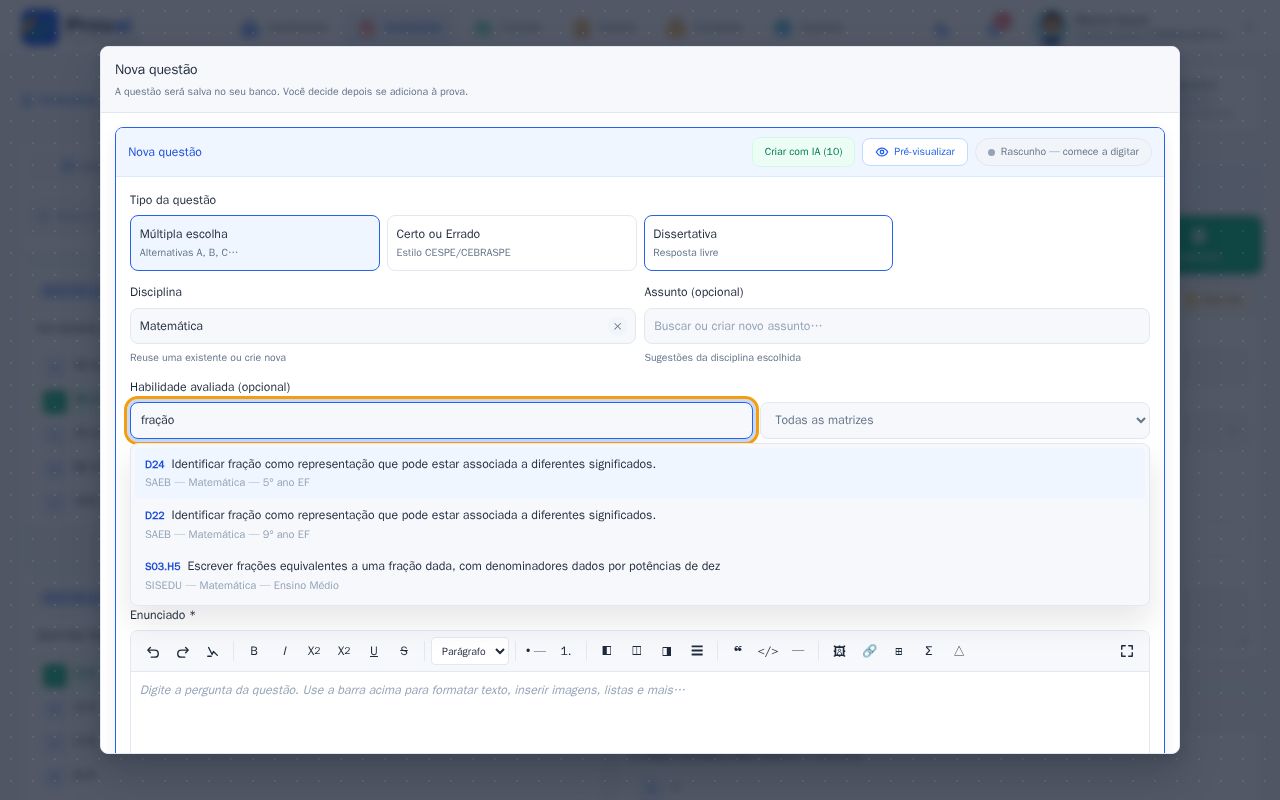
Escreva o enunciado e as alternativas
Escreva o Enunciado — o botão de imagem da barra insere figuras. Preencha as alternativas e clique na letra da correta para marcar o gabarito. A questão se salva sozinha (aparece Salvo às…); ao terminar, clique em Concluir.
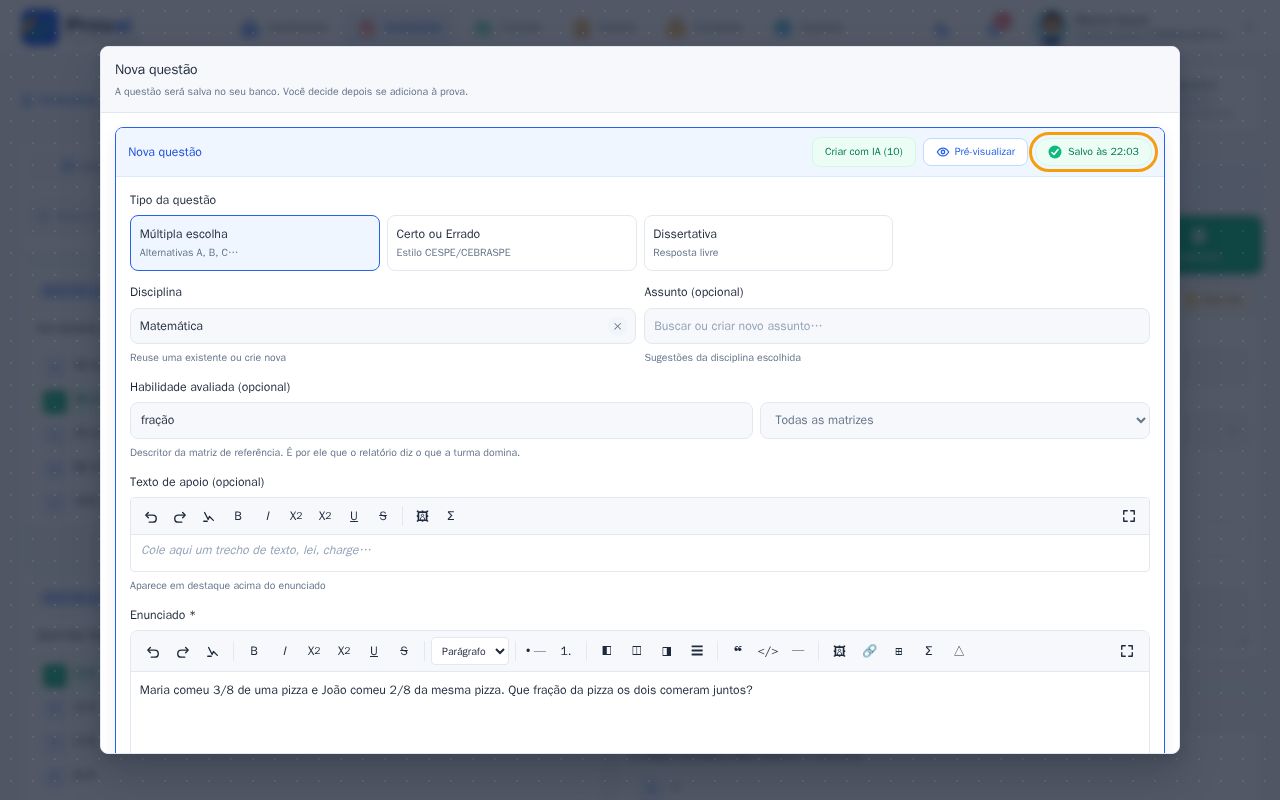
Coloque a questão na prova
A questão nova vai para o seu Acervo pessoal, não direto para a prova. Abra essa aba no banco e clique em Adicionar à prova.
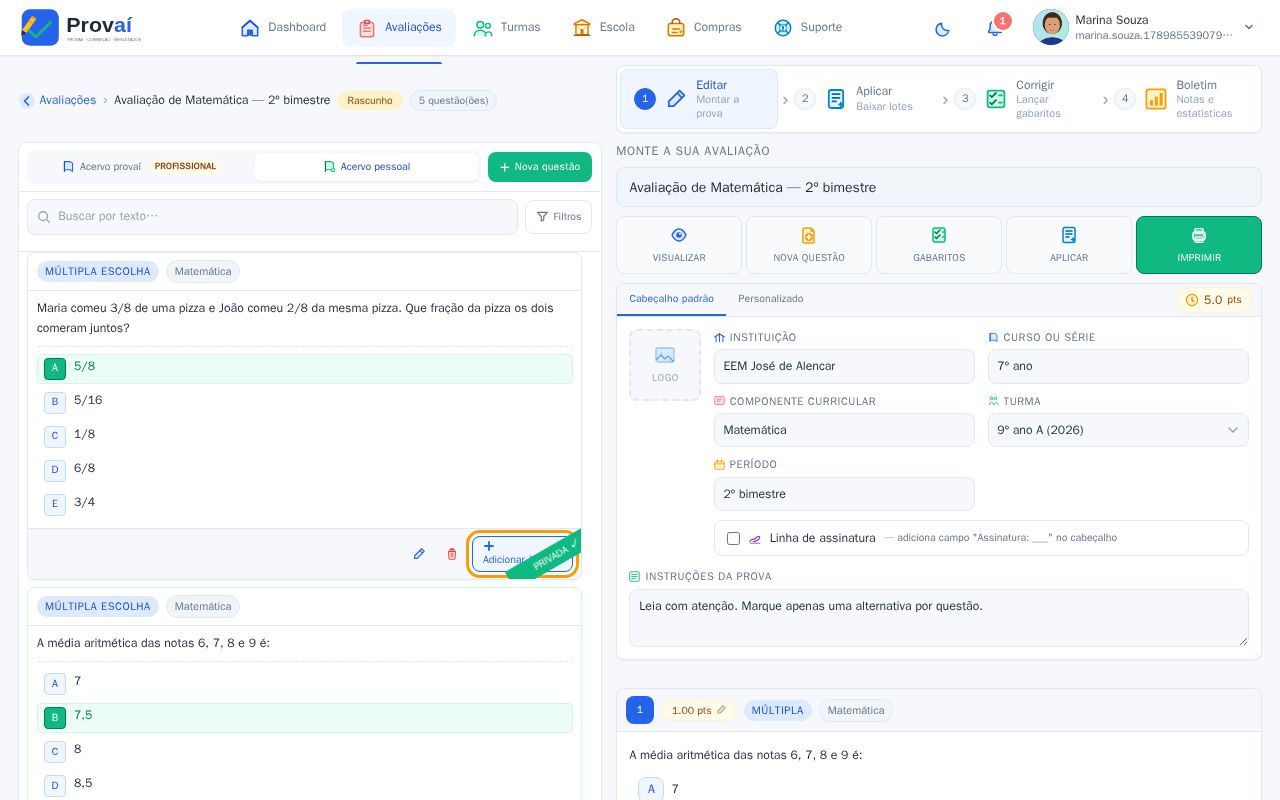
Ou peça à IA
No editor, clique em Criar com IA. Informe o Tema (obrigatório) e, para acertar melhor, a disciplina, a Série/ano, o Formato, a Dificuldade e a Quantidade. Dá para colar um texto seu em Material base do professor. Clique em Gerar rascunho.
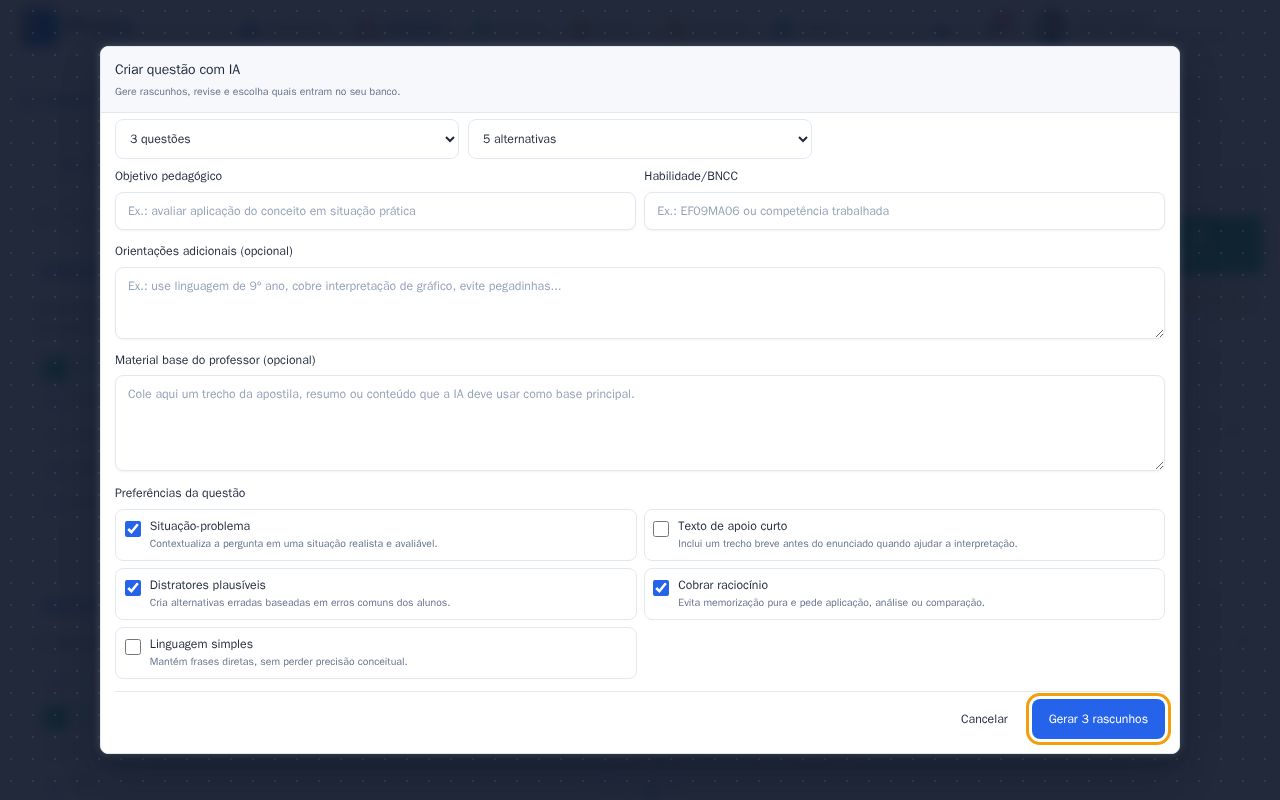
Revise os rascunhos
Leia cada rascunho com atenção — principalmente o gabarito. Marque os que aprovou como revisados (ou use Editar no editor para ajustar) e clique em Adicionar revisadas. Elas entram no seu Acervo pessoal, prontas para ir à prova.
Próximos passos
Ficou alguma dúvida? Escreva para suporte@goprovai.com.br.