

Capa personalizada da escola
Suba a capa com a identidade da sua escola ou da rede e posicione por cima os campos que mudam em cada caderno: nome do aluno, turma, tipo de prova e QR.
Abra as capas da escola
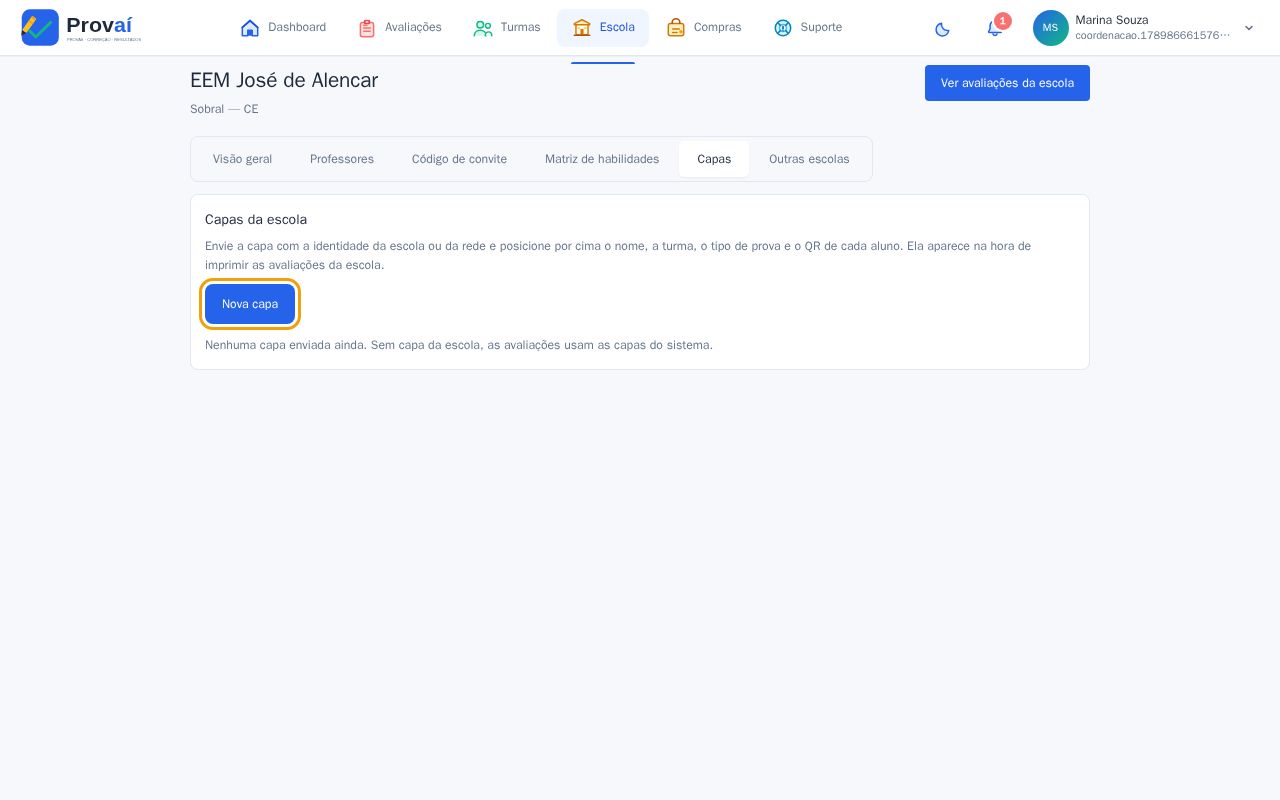
Em Escola, abra a aba Capas e clique em Nova capa.
Envie a arte pronta
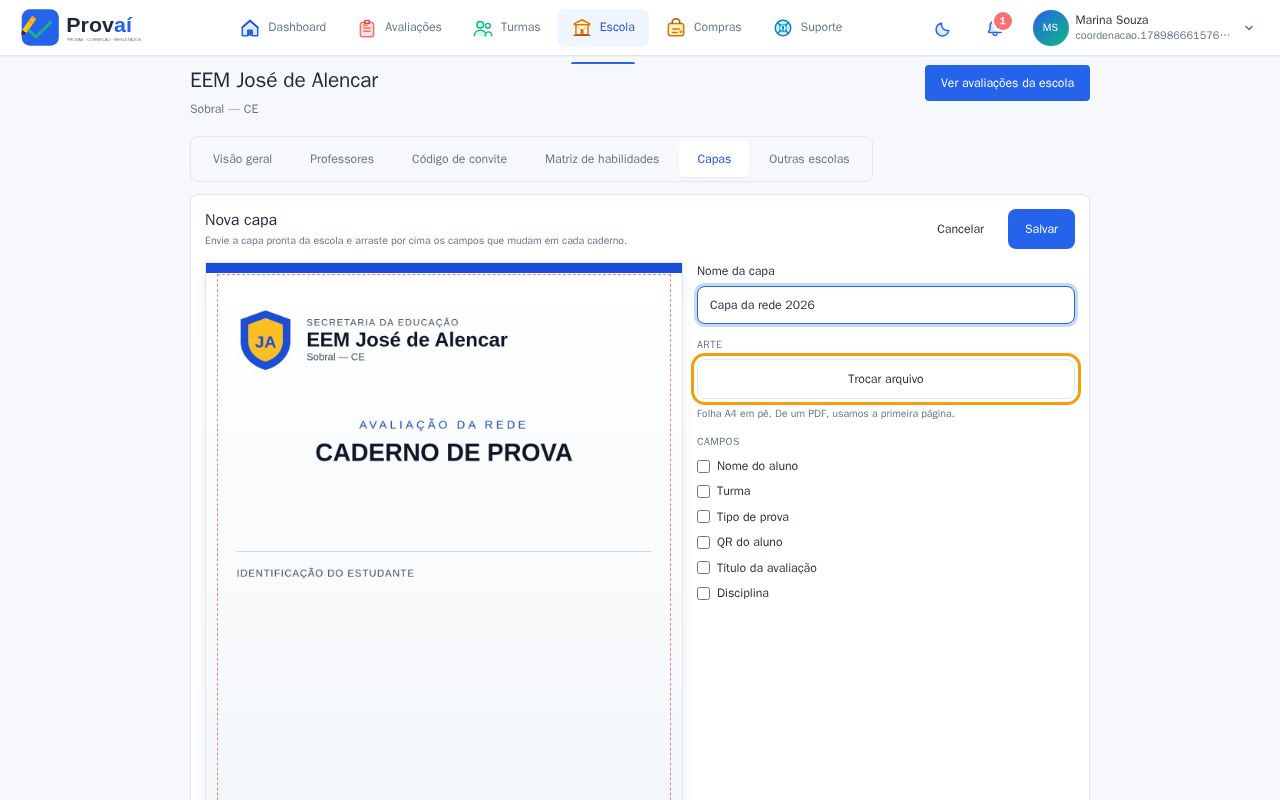
Dê um Nome da capa e clique em Enviar PDF ou imagem. A arte é a folha inteira, A4 em pé — pode ser o PDF que a rede já usa (usamos a primeira página) ou uma imagem PNG/JPEG.
Posicione os campos do aluno
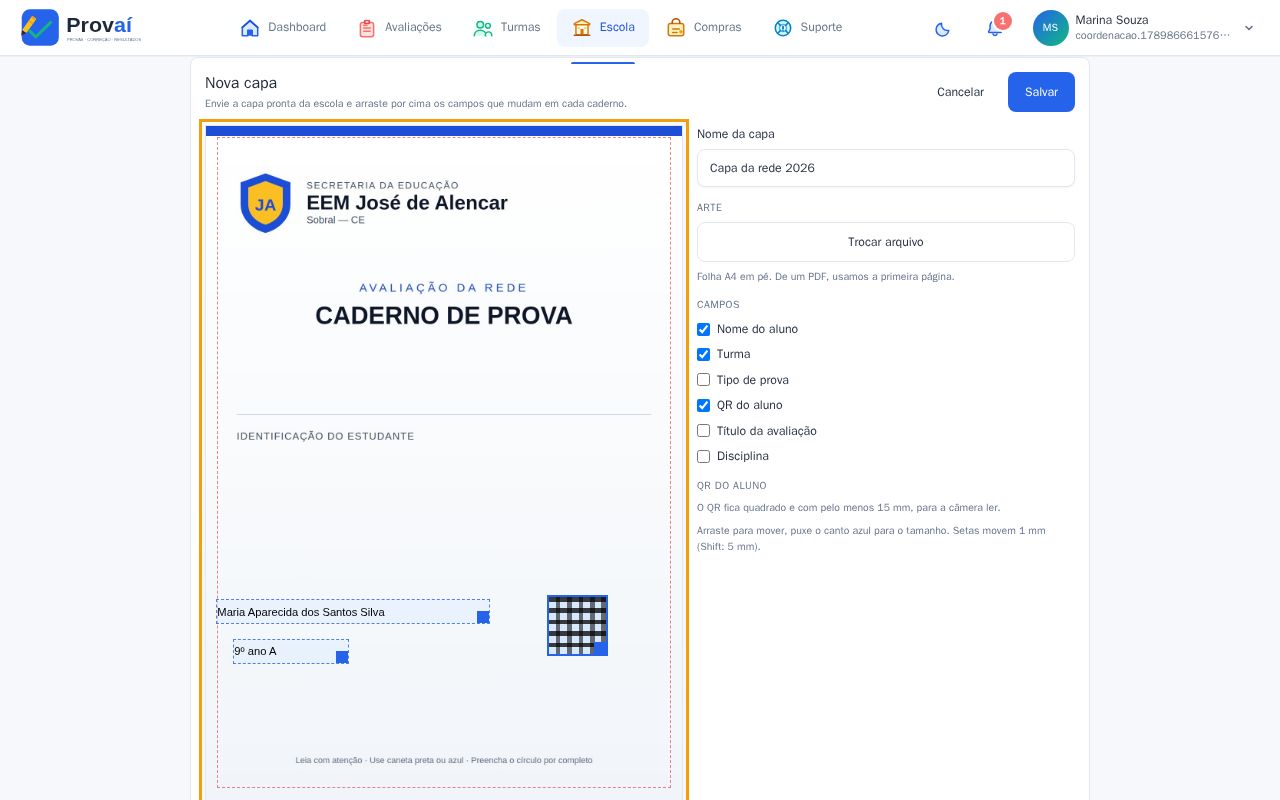
Em Campos, marque o que o Provaí preenche em cada caderno: Nome do aluno, Turma, Tipo de prova, QR do aluno. Arraste cada um para o lugar certo — as setas do teclado movem 1 mm. Tudo precisa ficar dentro da linha vermelha tracejada, que é a margem que a impressora comum não alcança.
Salve e marque como padrão
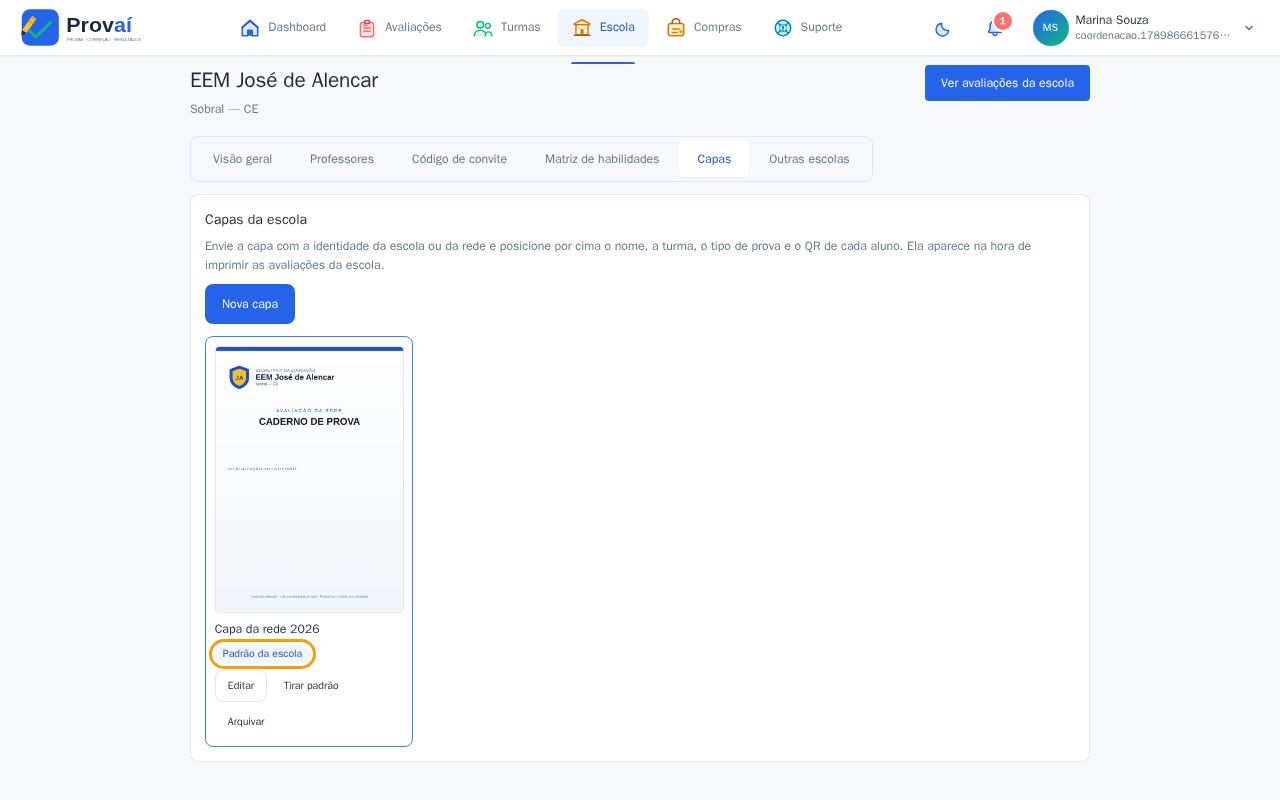
Clique em Salvar. Na lista, use Usar como padrão para que toda avaliação da escola já venha com ela.
Use na impressão
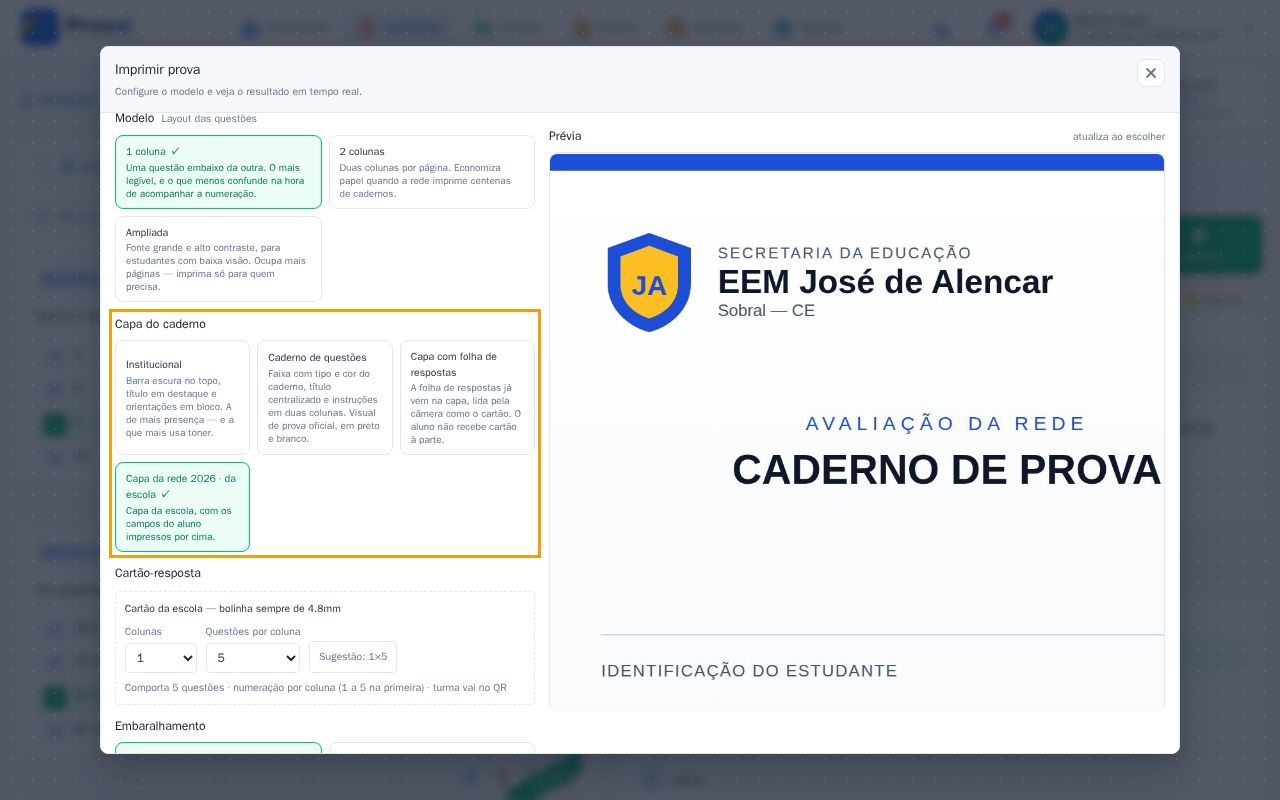
Ao imprimir uma avaliação da escola, a capa aparece em Capa do caderno com o nome seguido de · da escola, e a padrão já vem escolhida.
Próximos passos
Ficou alguma dúvida? Escreva para suporte@goprovai.com.br.